چرا امنیت cPanel حیاتی است؟

۱۵ ترفند امنیتی cPanel که هر مدیر سایتی باید بداند!

مقدمه: چرا امنیت cPanel حیاتی است؟ امنیت cPanel اولین خط دفاعی در محافظت از وبسایت شماست. با اجرای این ۱۵ ترفند، امنیت هاست خود را تا ۸۵٪ افزایش دهید! 🔐 بخش ۱: امنیت دسترسی و احراز هویت ۱. فعال‌سازی احراز هویت دو مرحله‌ای (2FA) مسیر: cPanel → Preferences → Two-Factor
راهنمای جامع پشتیبان‌گیری و بازیابی در cPanel

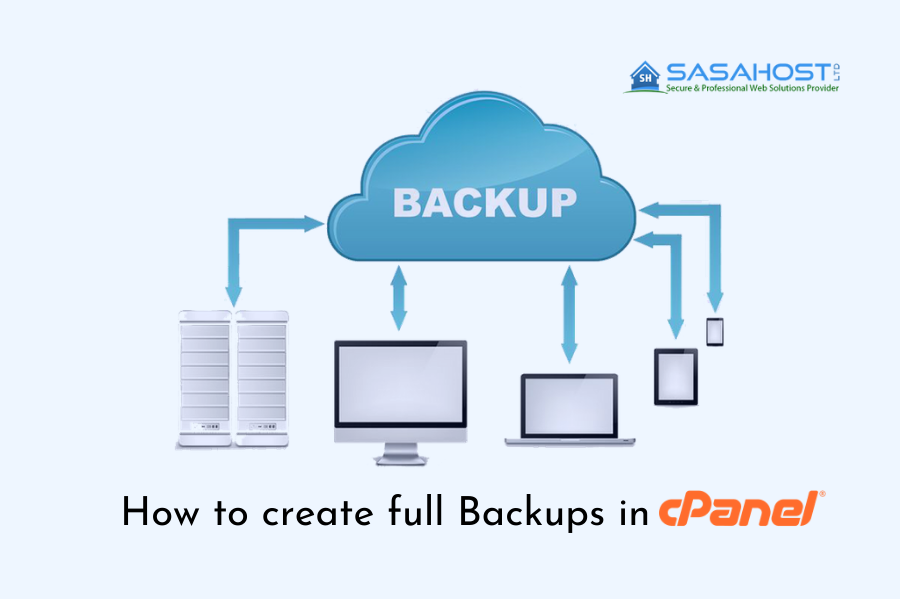
راهنمای جامع پشتیبان‌گیری و بازیابی در cPanel: راهکارهای هوشمند مقابله با هک

🔧 بخش ۱: انواع پشتیبان‌گیری در cPanel ۱.۱ پشتیبان‌گیری کامل (Full Backup) مسیر: cPanel → Files → Backup → Full Backup مزایا: شامل تمام فایل‌ها، دیتابیس‌ها، ایمیل‌ها و تنظیمات قابلیت انتقال به سرور دیگر معایب: حجم بالا زمان‌بر بودن

راهنمای حرفه‌ ای مدیریت دامنه‌ ها در cPanel

راهنمای حرفه‌ ای مدیریت دامنه‌ ها در cPanel

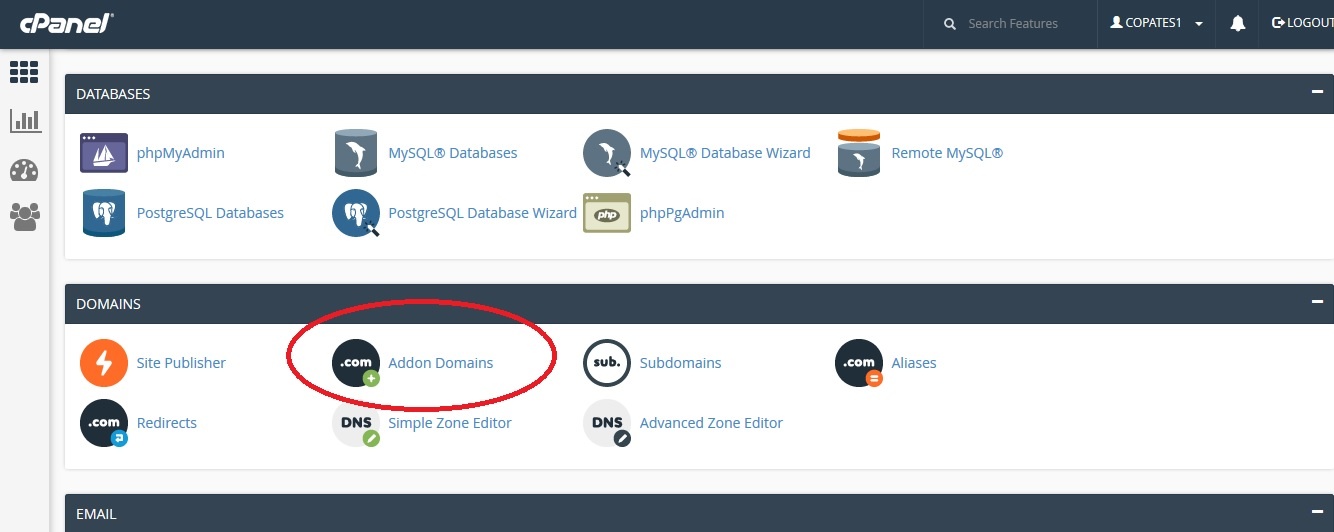
۱. تفاوت انواع دامنه‌ها در cPanel نوع دامنه کاربرد مسیر فایل‌ها زیردامنه (Subdomain) ایجاد بخش مجزا (مثل blog.domain.com) public_html/blog دامنه افزوده (Addon Domain) میزبانی سایت کاملاً مستقل public_html/addondomain.com دامنه پارک شده (Parked Domain) نمایش همان محتوای دامنه اصلی به public_html اصلی اشاره می‌کند ۲. ایجاد زیردامنه (Subdomain) Domains → Subdomains

آموزش جامع مدیریت فایل‌ها در سی پنل : File Manager و FTP

آموزش جامع مدیریت فایل‌ها در سی پنل : File Manager و FTP

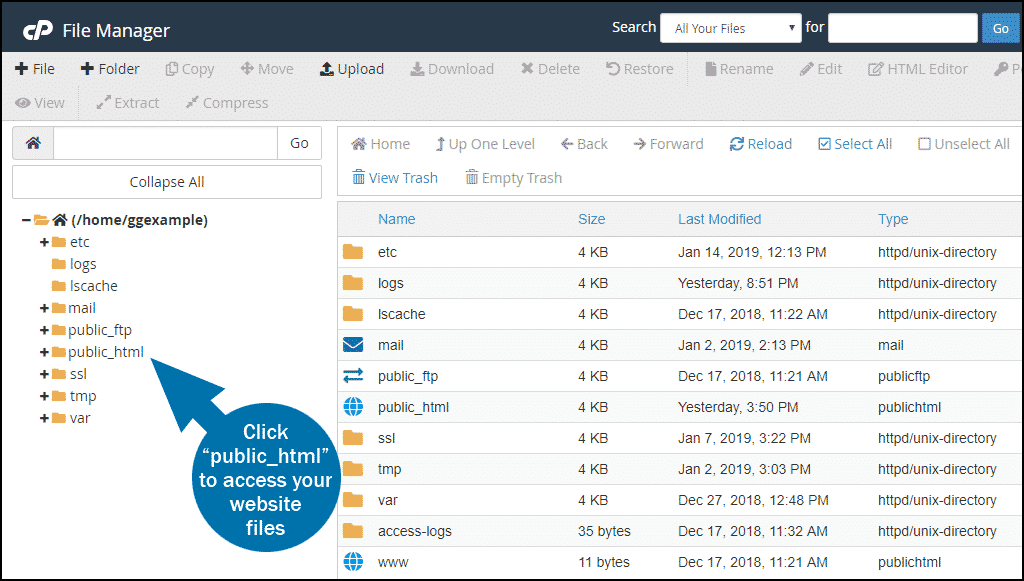
  بخش ۱: مدیریت فایل‌ها با File Manager (بدون نیاز به نرم‌افزار) ۱. ورود و تنظیمات اولیه وارد cPanel شوید → بخش “Files” → “File Manager” پوشه پیش‌فرض: Web Root (public_html): برای فایل‌های سایت Document Root for: انتخاب دامنه خاص (اگر چند سایت دارید) تیک “Show Hidden Files” را بزنید

راهنمای حرفه‌ ای مدیریت ایمیل در cPanel

راهنمای حرفه‌ ای مدیریت ایمیل در cPanel

بخش ۱: ساخت ایمیل اختصاصی (@domain.com) وارد cPanel شوید بخش “Email” → “Email Accounts” اطلاعات را وارد کنید: Email: پیشوند مورد نظر (مثل info, support) Domain: دامنه خود را انتخاب کنید Password: رمز قوی (ترجیحاً با Password Generator) Mailbox Quota: محدوده فضای ذخیره‌سازی (پیشنهاد: حداقل ۵GB) روی “Create Account” کلیک

آموزش قدم‌ به‌ قدم کار با cPanel

آموزش قدم‌ به‌ قدم کار با cPanel

۱. ورود به cPanel آدرس ورود: https://youdomain.com/cpanel یا https://server-ip:2083 اطلاعات ورود: • نام کاربری و رمز عبوری که هنگام خرید هاست دریافت کردید (معمولاً مشابه اطلاعات FTP نیست!) نکته امنیتی: همیشه از HTTPS استفاده کنید و پس از ورود، رمز عبور را تغییر دهید (بخش بعدی). ۲. تغییر رمز عبور

آموزش گام‌ به‌ گام مدیریت MySQL در cPanel با phpMyAdmin

آموزش گام‌ به‌ گام مدیریت MySQL در cPanel با phpMyAdmin

۱. ساخت پایگاه داده جدید ۱. وارد cPanel شوید. ۲. در بخش “Databases” روی “MySQL® Databases” کلیک کنید. ۳. در فیلد “Create New Database” نام دلخواه (مثل myapp_db) وارد و “Create Database” بزنید. نکته: نام دیتابیس به‌طور خودکار با پیشوند اکانت cPanel شما ترکیب می‌شود (مثال: user_myapp_db). ۲. ایجاد کاربر